

आज मैं आपको दिखाऊंगा कि कैनवास-कंफेटी लाइब्रेरी के साथ इसे अपने कोणीय एप्लिकेशन में कैसे जोड़ा जाए
पूर्वावश्यकताएँ
- मौलिक HTML और CSS ज्ञान
- कोणीय 2+ और टाइपस्क्रिप्ट के साथ अनुभव
स्रोत कोड
https://github.com/LucyVeron/confetti-ui
कार्यविधि
पिछले ट्यूटोरियल की तरह, आइए पहले नोड और एनपीएम स्थापित करें
- Node: https://nodejs.org/
- npm: https://www.npmjs.com/
एंगुलर सीएलआई टूल इंस्टॉल करके एंगुलर प्रोजेक्ट सेट करें
npm install -g @angular/cli
प्रोजेक्ट बनाएं
ng new confetti-ui
परियोजना निर्देशिका दर्ज करें
cd confetti-ui
स्थानीय विकास सर्वर चलाएँ
ng serve
लोकलहोस्ट की जाँच करें: अपने ब्राउज़र में 4200
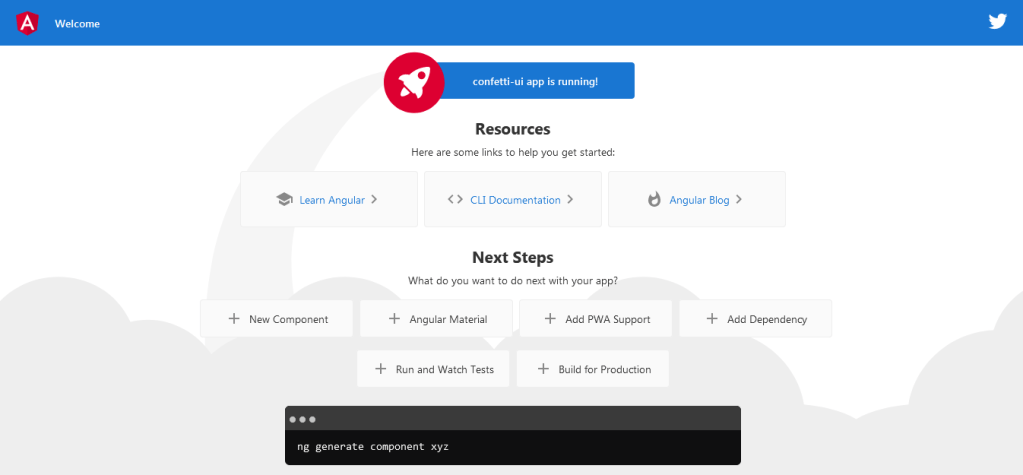
हम कंफ़ेद्दी प्रभाव को ट्रिगर करने के लिए एक बटन पर क्लिक करना चाहते हैं
एक कैनवास HTML तत्व उत्पन्न होगा जिसमें कंफ़ेद्दी एनीमेशन शामिल है
उपयोगकर्ता को कई कैनवस बनाने से रोकने के लिए बटन पर क्लिक करने के बाद हम बटन को छिपाने के लिए एक बूलियन ध्वज का उपयोग करेंगे
हम एंगुलर रेंडरर2 क्लास उसे करेंगे कैनवास को क्रिएट और आत्ताच करने के लिएअपने टेम्पलेट पे
रेंडरर 2 के लिए पूर्ण एपीआई दस्तावेज यहां पाया जा सकता है
https://angular.io/api/core/Renderer2
अंत में, हम पूरे मॉड्यूल को अपने एप्लिकेशन में आयात करेंगे
आइए इसे एक वेरिएबल के माध्यम से एक्सेस करने योग्य बनाते हैं जिसे हम कंफ़ेद्दी कहते हैं।
app.component.ts
import { Component, ElementRef, Renderer2 } from '@angular/core';
import * as confetti from 'canvas-confetti';

@Component({
  selector: 'app-root',
  templateUrl: './app.component.html',
  styleUrls: ['./app.component.css']
})
export class AppComponent {

  public clicked = false;

  constructor(
    private renderer2: Renderer2,
    private elementRef: ElementRef
  ) {}

  public surprise(): void {

    const canvas = this.renderer2.createElement('canvas');

    this.renderer2.appendChild(this.elementRef.nativeElement, canvas);

    const myConfetti = confetti.create(canvas, {
      resize: true // will fit all screen sizes
    });

    myConfetti();

    this.clicked = true;
  }
}
app.component.html
<div class="container">
  <button *ngIf="!clicked" (click)="surprise()"><img draggable="false" role="img" class="emoji" alt="🎊" src="https://s0.wp.com/wp-content/mu-plugins/wpcom-smileys/twemoji/2/svg/1f38a.svg">  Surprise  <img draggable="false" role="img" class="emoji" alt="🎉" src="https://s0.wp.com/wp-content/mu-plugins/wpcom-smileys/twemoji/2/svg/1f389.svg"></button>
</div>
app.component.css
button {
  border: none;
  padding: 0.5rem;
  background: #fddde3;
  color: #8e5d5d;
  width: 200px;
  height: 50px;
  font-size: 21px;
  box-shadow: 0px 1px 4px 0px #d59d9d;
  margin-top: 2rem;
  cursor: pointer;
}

canvas {
  height: 100%; /* हमें पूर्ण-स्क्रीन प्रभाव के लिए इनकी आवश्यकता है */
  width: 100%;
}

.container {
  display: flex;
  justify-content: center;
}
अंतिम परिणाम इस तरह दिखेगा





 The Computer Chick
1 Comment